Domain startup-office.de kaufen?
Wir ziehen mit dem Projekt
startup-office.de um.
Sind Sie am Kauf der Domain
startup-office.de interessiert?
domain@kv-gmbh.de · 0541-91531010
Domain startup-office.de kaufen?
Für welche Schrauben brauche ich eigentlich welchen Torx-Bit?
Die Größe des Torx-Bits, den du benötigst, hängt von der Größe der Schraube ab. In der Regel werden Torx-Bits in den Größen T5 bis T55 verwendet, wobei T5 für kleine Schrauben und T55 für größere Schrauben geeignet ist. Es ist wichtig, den richtigen Torx-Bit zu verwenden, um Schäden an der Schraube oder dem Werkzeug zu vermeiden. **
Wie kann man verhindern, dass ein 20er Torx-Bit rundgedreht wird?
Um zu verhindern, dass ein 20er Torx-Bit rundgedreht wird, ist es wichtig, das richtige Werkzeug zu verwenden, das genau auf die Größe des Bits abgestimmt ist. Es ist auch wichtig, das Bit richtig in den Schraubenkopf einzusetzen und einen gleichmäßigen Druck auszuüben, um ein Abrutschen zu vermeiden. Wenn das Bit bereits abgenutzt ist, sollte es ausgetauscht werden, um ein Runddrehen zu verhindern. **
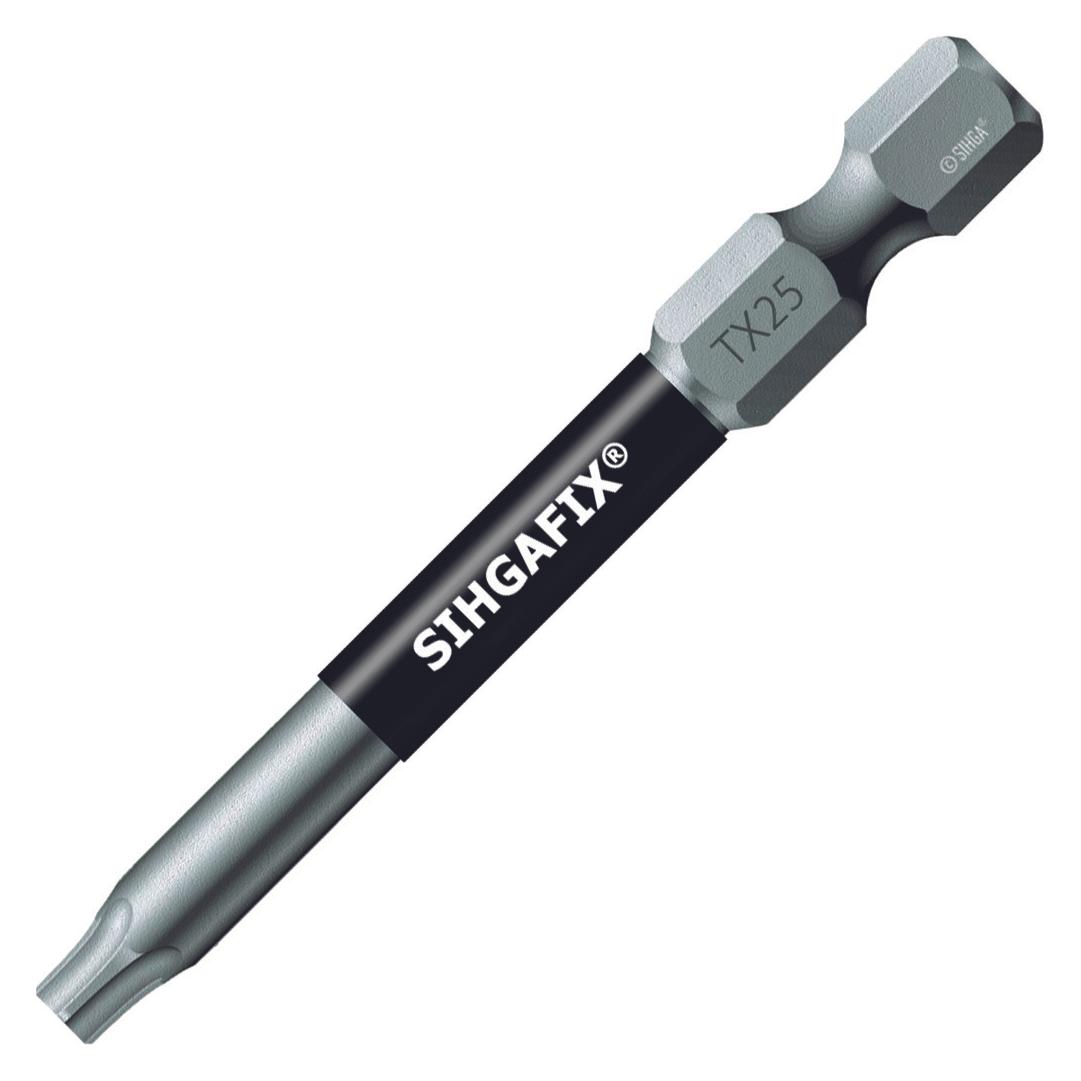

Ähnliche Suchbegriffe für Torx-Bit
Top-Angebote
Produkte zum Begriff Torx-Bit:
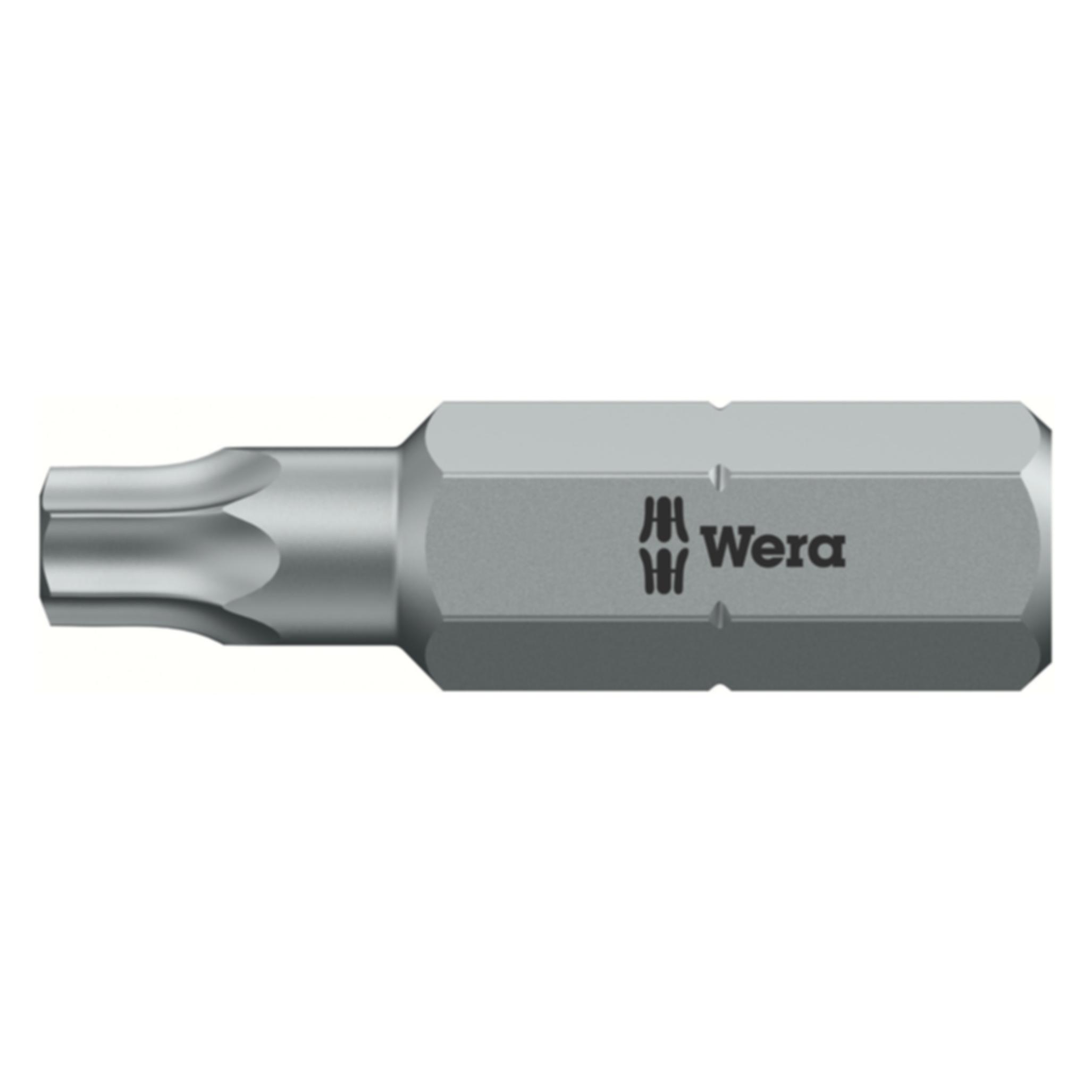
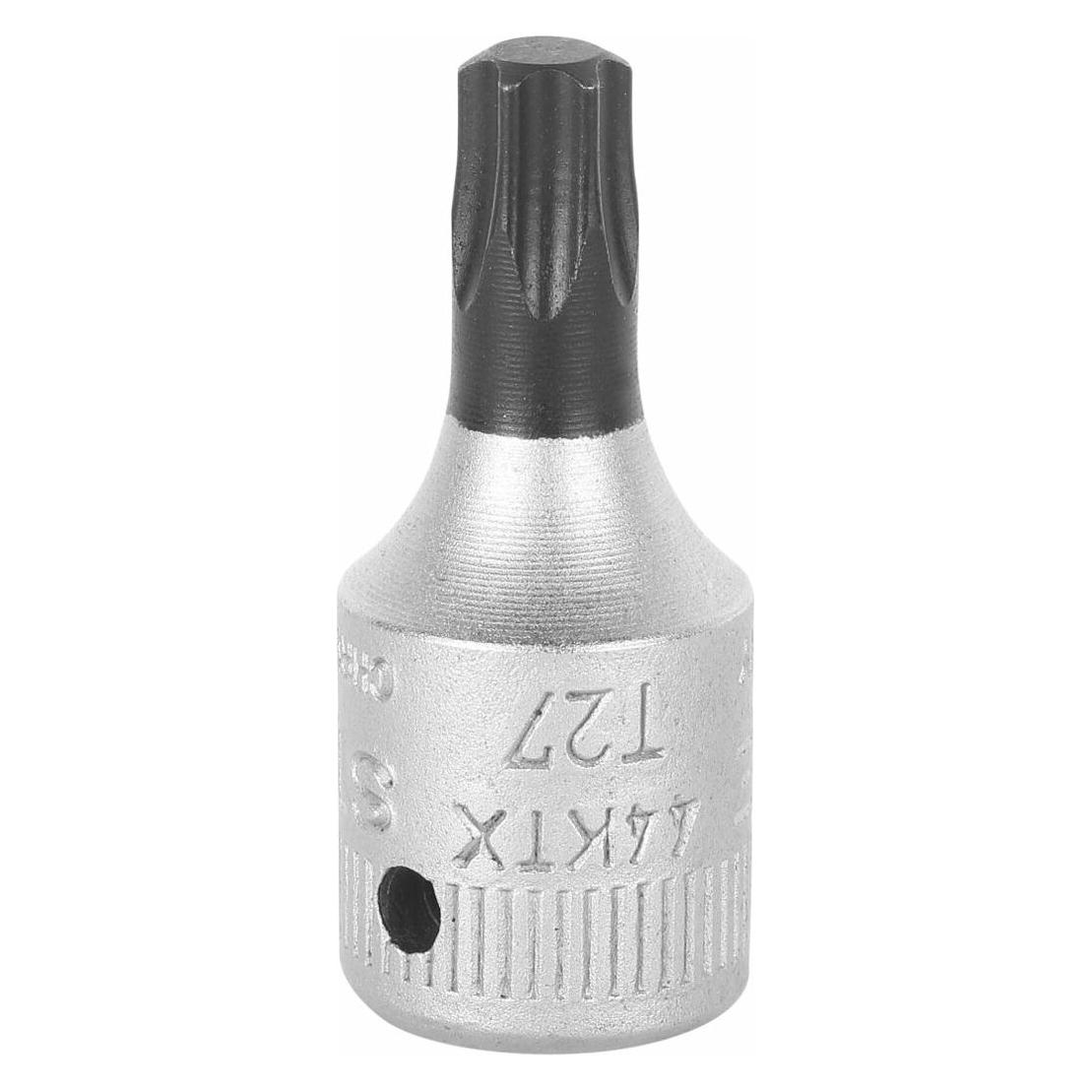
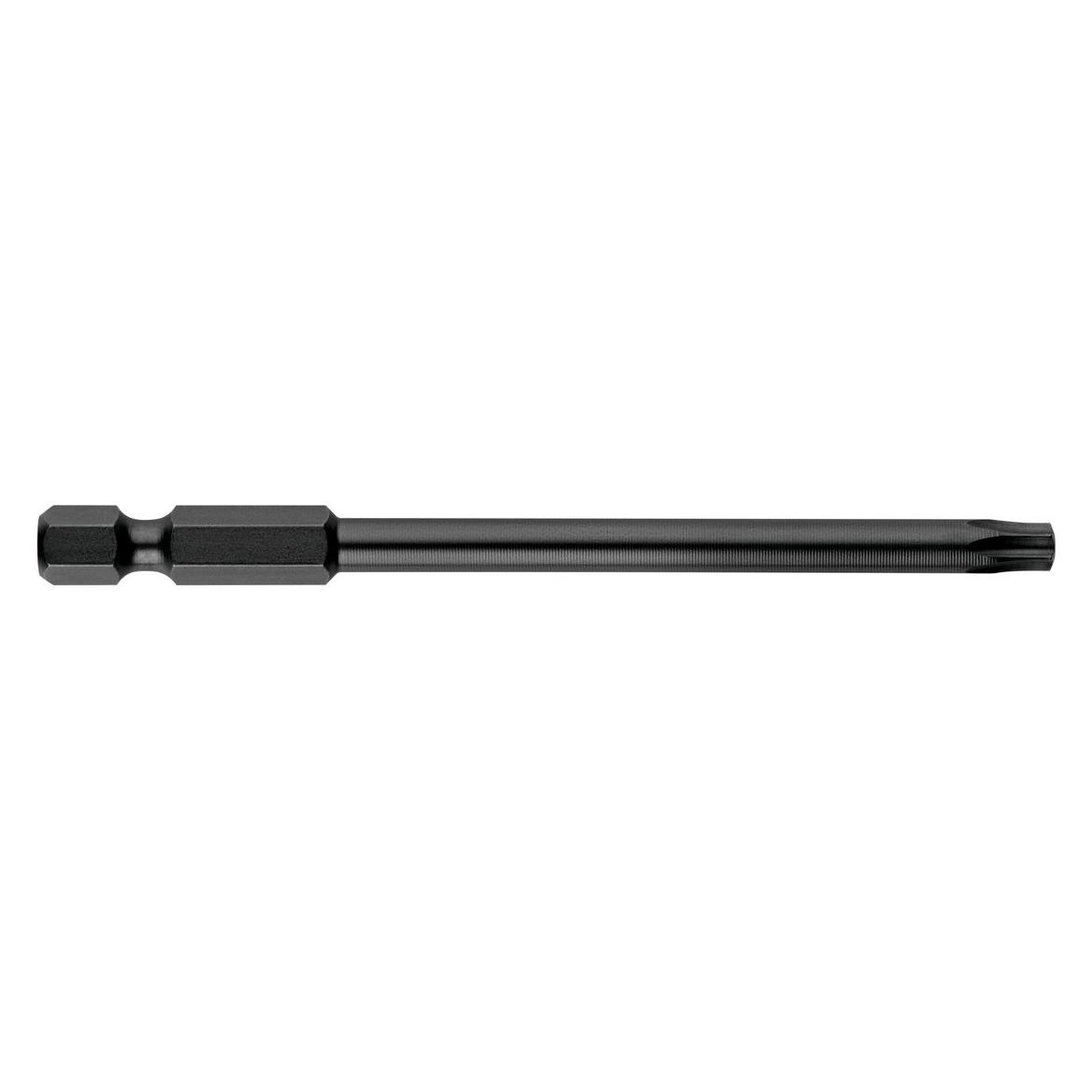
-
Ist das Werkzeug Torx TR kompatibel mit normalen Torx?
Ja, das Werkzeug Torx TR ist kompatibel mit normalen Torx-Schrauben. Torx TR ist eine Variante von Torx, die speziell für Sicherheitsschrauben entwickelt wurde. Es hat eine zusätzliche Stift in der Mitte, um ein einfaches Lösen oder Festziehen der Schraube zu verhindern. Wenn du ein Werkzeug mit Torx TR hast, kannst du es auch für normale Torx-Schrauben verwenden. **
-
Ist ein T8 Torx dasselbe wie ein TR8 Torx?
Nein, ein T8 Torx und ein TR8 Torx sind nicht dasselbe. Der T8 Torx ist ein Schraubendreher-Bit, das für Torx-Schrauben der Größe T8 verwendet wird. Der TR8 Torx hingegen ist ein Sicherheitsschrauben-Bit, das für Torx-Sicherheitsschrauben der Größe TR8 verwendet wird. Die beiden Bits haben unterschiedliche Profilformen und sind daher nicht austauschbar. **
-
Wie installiere ich Office 32-Bit auf Windows 64-Bit?
Um Office 32-Bit auf einem Windows 64-Bit-System zu installieren, müssen Sie zunächst die 32-Bit-Version von Office herunterladen. Gehen Sie dann zum Installationsprogramm und führen Sie es aus. Während der Installation sollten Sie die Option auswählen, Office als 32-Bit-Anwendung zu installieren. Befolgen Sie einfach die Anweisungen auf dem Bildschirm, um den Installationsvorgang abzuschließen. **
-
Welche Office Version habe ich 32 Bit oder 64 Bit?
Um herauszufinden, ob du die 32-Bit- oder 64-Bit-Version von Office verwendest, musst du zuerst Office öffnen. Klicke dann auf "Datei" und wähle "Konto" aus. Unter "Produktinformationen" findest du die Angabe zur Architektur deiner Office-Version. Alternativ kannst du auch in den Einstellungen deines Computers nachsehen, um festzustellen, ob du die 32-Bit- oder 64-Bit-Version von Office installiert hast. Es ist wichtig zu wissen, welche Version du verwendest, da dies Auswirkungen auf die Leistung und Kompatibilität von Office und anderen Programmen haben kann. Hast du schon einmal überprüft, ob du die 32-Bit- oder 64-Bit-Version von Office verwendest? **

Wie kann man 8er Torx-Schrauben ohne einen Torx-Schraubendreher öffnen?
Es gibt verschiedene Möglichkeiten, 8er Torx-Schrauben ohne einen Torx-Schraubendreher zu öffnen. Eine Möglichkeit ist, eine Zange oder einen Schraubenschlüssel zu verwenden, um die Schraube zu greifen und zu drehen. Eine andere Möglichkeit ist, eine kleine Flachkopf-Schraubendreher oder einen ähnlichen Gegenstand zu verwenden, um die Schraube zu lösen, indem man ihn in die Schlitze der Schraube einführt und gegen den Uhrzeigersinn dreht. Es ist jedoch wichtig zu beachten, dass diese Methoden möglicherweise nicht so effektiv sind wie die Verwendung eines Torx-Schraubendrehers und die Gefahr besteht, dass die Schraube beschädigt wird. **
Welche Office Bit Version habe ich?
Um herauszufinden, welche Office Bit-Version du hast, musst du zuerst dein Microsoft Office Programm öffnen. Klicke dann auf "Datei" und wähle "Konto" aus. Dort findest du unter "Produktinformationen" die Angabe zur Bit-Version. Alternativ kannst du auch in den Einstellungen deines Computers nachsehen, indem du auf "System" gehst und unter "Über" die Informationen zur installierten Office-Version findest. Es ist wichtig zu wissen, ob du die 32-Bit oder 64-Bit-Version von Office verwendest, da dies bei der Kompatibilität mit anderen Programmen eine Rolle spielen kann. **
Top-Angebote
Produkte zum Begriff Torx-Bit:
-
Für welche Schrauben brauche ich eigentlich welchen Torx-Bit?
Die Größe des Torx-Bits, den du benötigst, hängt von der Größe der Schraube ab. In der Regel werden Torx-Bits in den Größen T5 bis T55 verwendet, wobei T5 für kleine Schrauben und T55 für größere Schrauben geeignet ist. Es ist wichtig, den richtigen Torx-Bit zu verwenden, um Schäden an der Schraube oder dem Werkzeug zu vermeiden. **
-
Wie kann man verhindern, dass ein 20er Torx-Bit rundgedreht wird?
Um zu verhindern, dass ein 20er Torx-Bit rundgedreht wird, ist es wichtig, das richtige Werkzeug zu verwenden, das genau auf die Größe des Bits abgestimmt ist. Es ist auch wichtig, das Bit richtig in den Schraubenkopf einzusetzen und einen gleichmäßigen Druck auszuüben, um ein Abrutschen zu vermeiden. Wenn das Bit bereits abgenutzt ist, sollte es ausgetauscht werden, um ein Runddrehen zu verhindern. **
-
Ist das Werkzeug Torx TR kompatibel mit normalen Torx?
Ja, das Werkzeug Torx TR ist kompatibel mit normalen Torx-Schrauben. Torx TR ist eine Variante von Torx, die speziell für Sicherheitsschrauben entwickelt wurde. Es hat eine zusätzliche Stift in der Mitte, um ein einfaches Lösen oder Festziehen der Schraube zu verhindern. Wenn du ein Werkzeug mit Torx TR hast, kannst du es auch für normale Torx-Schrauben verwenden. **
-
Ist ein T8 Torx dasselbe wie ein TR8 Torx?
Nein, ein T8 Torx und ein TR8 Torx sind nicht dasselbe. Der T8 Torx ist ein Schraubendreher-Bit, das für Torx-Schrauben der Größe T8 verwendet wird. Der TR8 Torx hingegen ist ein Sicherheitsschrauben-Bit, das für Torx-Sicherheitsschrauben der Größe TR8 verwendet wird. Die beiden Bits haben unterschiedliche Profilformen und sind daher nicht austauschbar. **
Ähnliche Suchbegriffe für Torx-Bit
-
Wie installiere ich Office 32-Bit auf Windows 64-Bit?
Um Office 32-Bit auf einem Windows 64-Bit-System zu installieren, müssen Sie zunächst die 32-Bit-Version von Office herunterladen. Gehen Sie dann zum Installationsprogramm und führen Sie es aus. Während der Installation sollten Sie die Option auswählen, Office als 32-Bit-Anwendung zu installieren. Befolgen Sie einfach die Anweisungen auf dem Bildschirm, um den Installationsvorgang abzuschließen. **
-
Welche Office Version habe ich 32 Bit oder 64 Bit?
Um herauszufinden, ob du die 32-Bit- oder 64-Bit-Version von Office verwendest, musst du zuerst Office öffnen. Klicke dann auf "Datei" und wähle "Konto" aus. Unter "Produktinformationen" findest du die Angabe zur Architektur deiner Office-Version. Alternativ kannst du auch in den Einstellungen deines Computers nachsehen, um festzustellen, ob du die 32-Bit- oder 64-Bit-Version von Office installiert hast. Es ist wichtig zu wissen, welche Version du verwendest, da dies Auswirkungen auf die Leistung und Kompatibilität von Office und anderen Programmen haben kann. Hast du schon einmal überprüft, ob du die 32-Bit- oder 64-Bit-Version von Office verwendest? **
-
Wie kann man 8er Torx-Schrauben ohne einen Torx-Schraubendreher öffnen?
Es gibt verschiedene Möglichkeiten, 8er Torx-Schrauben ohne einen Torx-Schraubendreher zu öffnen. Eine Möglichkeit ist, eine Zange oder einen Schraubenschlüssel zu verwenden, um die Schraube zu greifen und zu drehen. Eine andere Möglichkeit ist, eine kleine Flachkopf-Schraubendreher oder einen ähnlichen Gegenstand zu verwenden, um die Schraube zu lösen, indem man ihn in die Schlitze der Schraube einführt und gegen den Uhrzeigersinn dreht. Es ist jedoch wichtig zu beachten, dass diese Methoden möglicherweise nicht so effektiv sind wie die Verwendung eines Torx-Schraubendrehers und die Gefahr besteht, dass die Schraube beschädigt wird. **
-
Welche Office Bit Version habe ich?
Um herauszufinden, welche Office Bit-Version du hast, musst du zuerst dein Microsoft Office Programm öffnen. Klicke dann auf "Datei" und wähle "Konto" aus. Dort findest du unter "Produktinformationen" die Angabe zur Bit-Version. Alternativ kannst du auch in den Einstellungen deines Computers nachsehen, indem du auf "System" gehst und unter "Über" die Informationen zur installierten Office-Version findest. Es ist wichtig zu wissen, ob du die 32-Bit oder 64-Bit-Version von Office verwendest, da dies bei der Kompatibilität mit anderen Programmen eine Rolle spielen kann. **
* Alle Preise verstehen sich inklusive der gesetzlichen Mehrwertsteuer und ggf. zuzüglich Versandkosten. Die Angebotsinformationen basieren auf den Angaben des jeweiligen Shops und werden über automatisierte Prozesse aktualisiert. Eine Aktualisierung in Echtzeit findet nicht statt, so dass es im Einzelfall zu Abweichungen kommen kann. ** Hinweis: Teile dieses Inhalts wurden von KI erstellt.